2. 环境安装
2.1. 工具准备
边缘计算PC。
两个大小为64G的U盘,一个用来做启动盘,一个用来存放系统镜像。
2.2. 系统镜像准备
法奥AIRLab初版镜像版本联系法奥技术人员获取。下载到系统镜像存放U盘。
2.3. 启动盘制作
借助U启动软件制作Rescuezilla引导U盘。
下载并安装U启动,推荐下载UEFI版(用其它支持U盘烧录的软件均可),下载地址为:http://uqidong.oumoyc.cn/?bd_vid=7439611603348517307。
打开U启动软件,选择ISO模式。
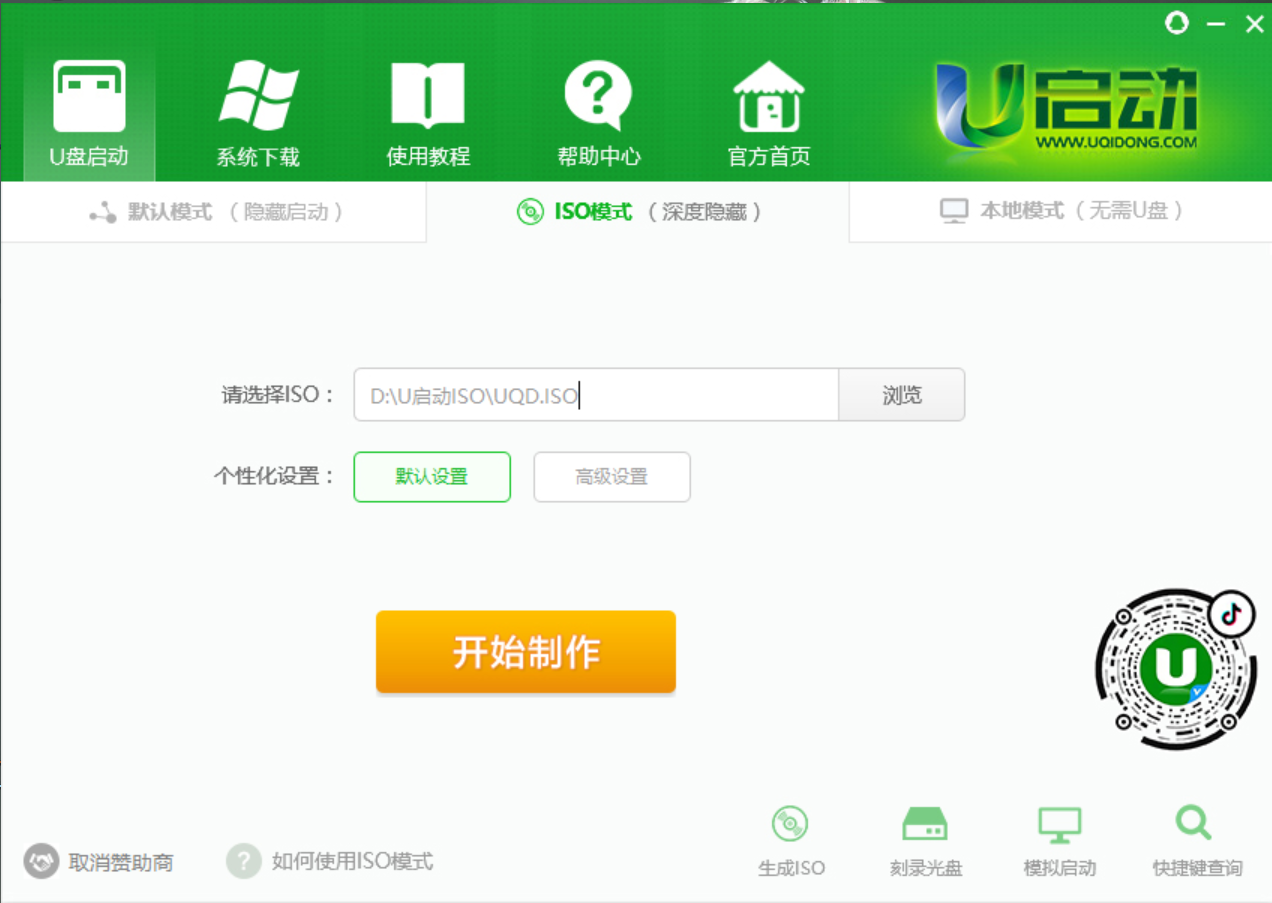
图2-1 选择IOS模式
点击浏览,选择Rescuezilla镜像文件并点击保存。
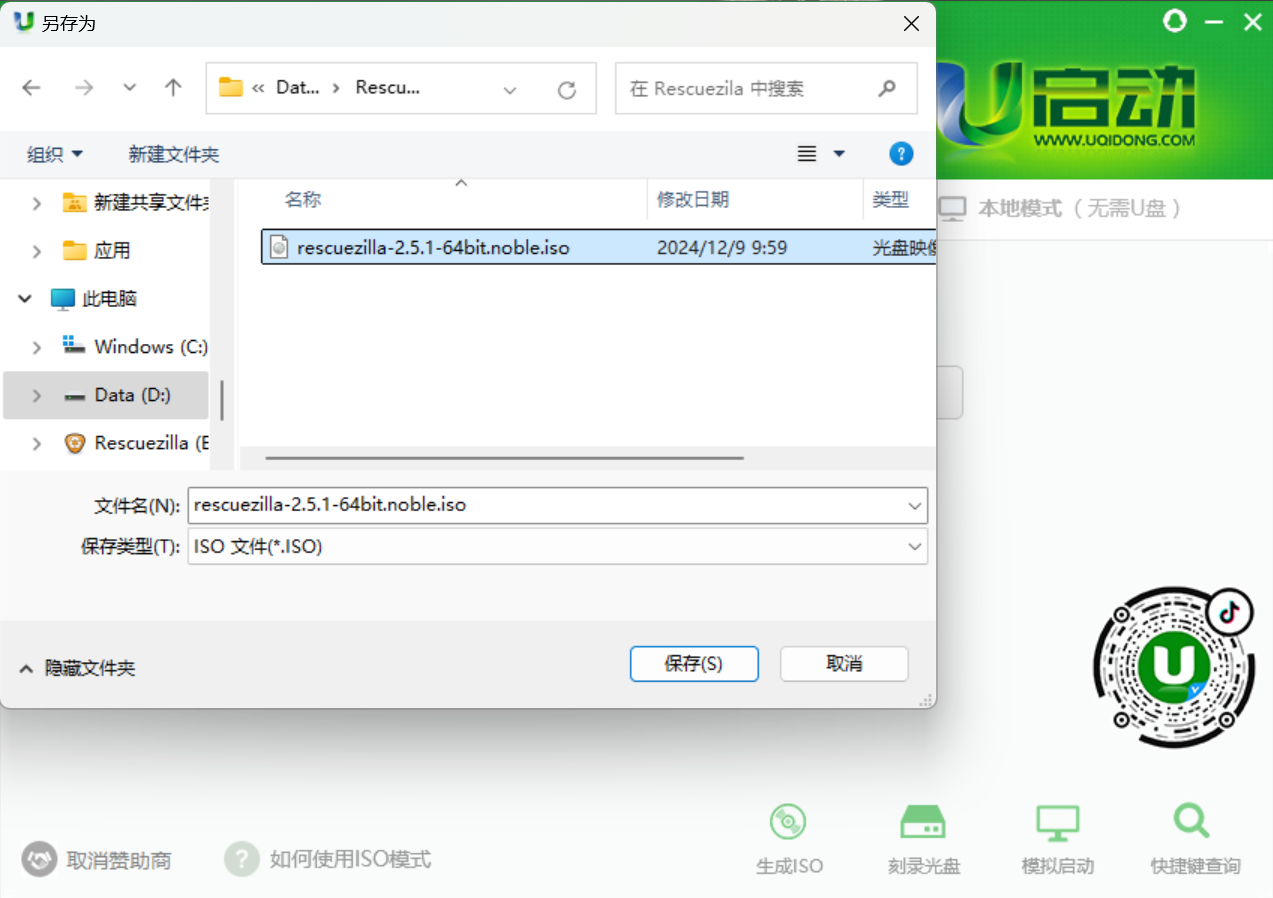
图2-2 选择Rescuezilla镜像文件
点击开始制作,在弹出的提示选择ISO对话框中选择否。
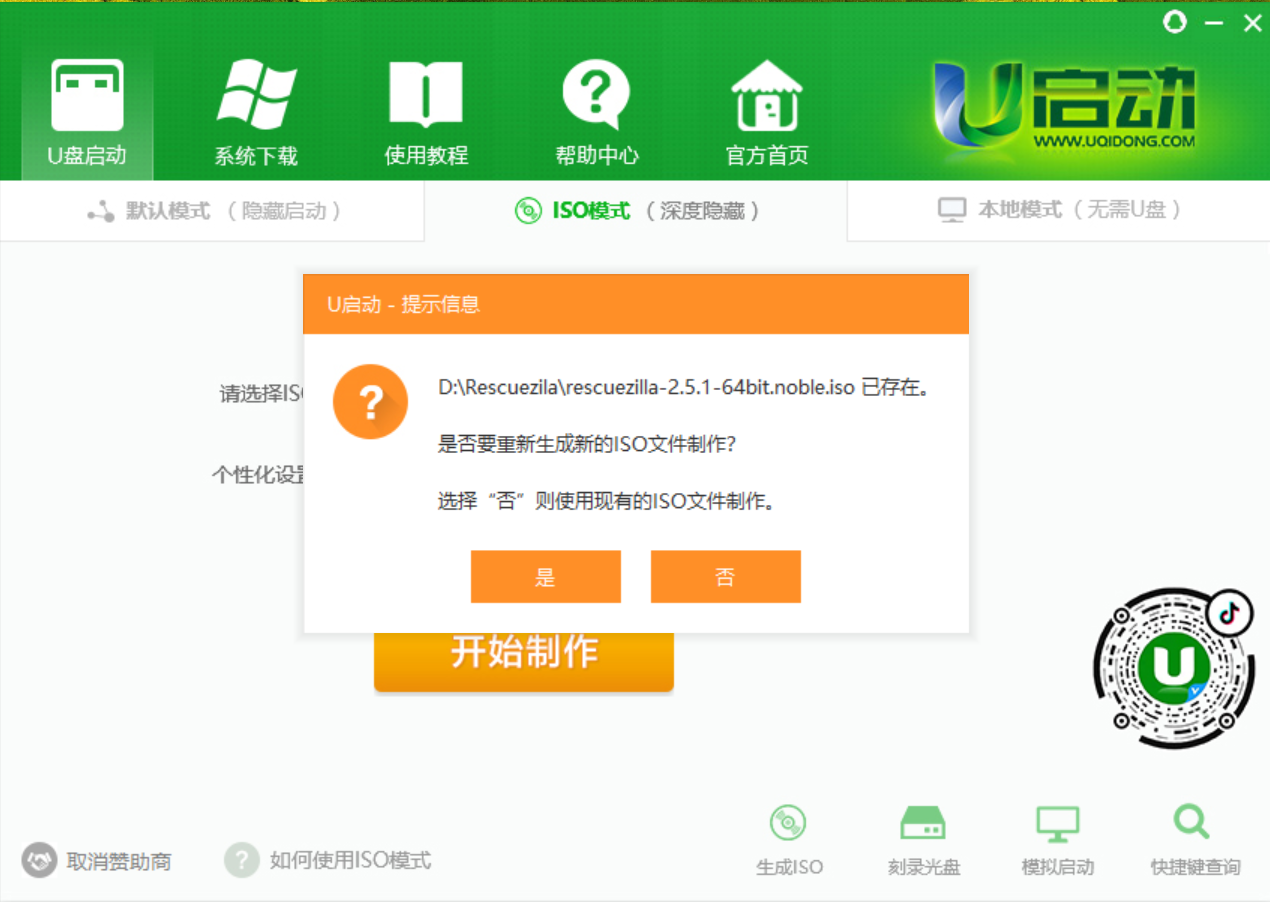
图2-3 选择“否”
在弹出的ISO制作窗口中,在硬盘驱动器栏中选择目标U盘设备,点击写入即可开始制作引导U盘。等待写入操作结束即可弹出U盘。
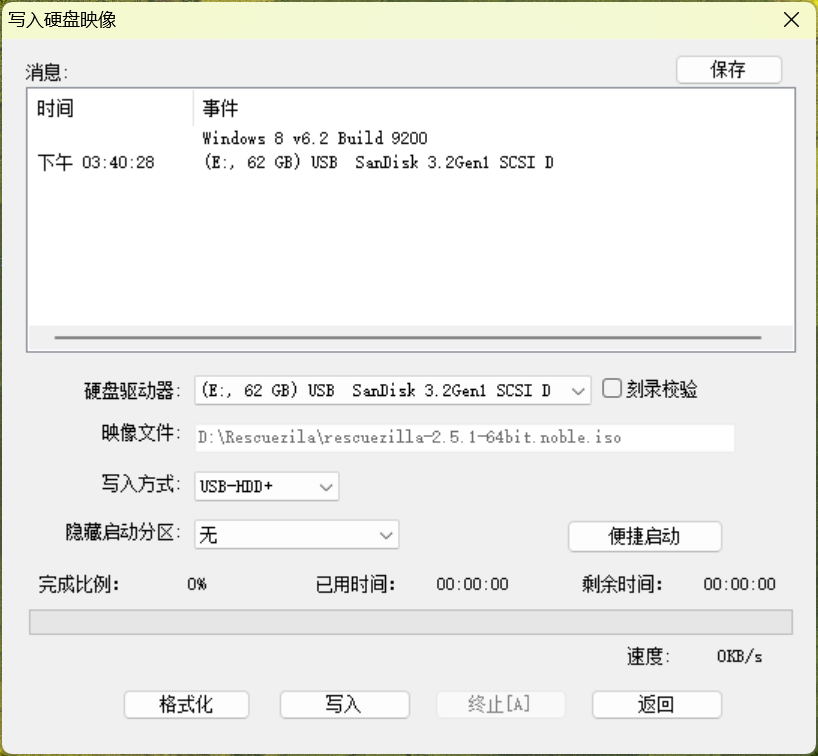
图2-4 写入U盘
重要
此操作会清空U盘所有数据,务必确认U盘是否适合制作引导U盘!
2.4. 安装系统镜像并启动
2.4.1. 修改BIOS启动项
制作好Rescuezilla引导启动U盘后,将启动U盘和系统镜像存放U盘同时插入边缘PC的USB口。
确认好键盘鼠标连接到工控机上后,点击电源键开机,按住F2进入BIOS界面;
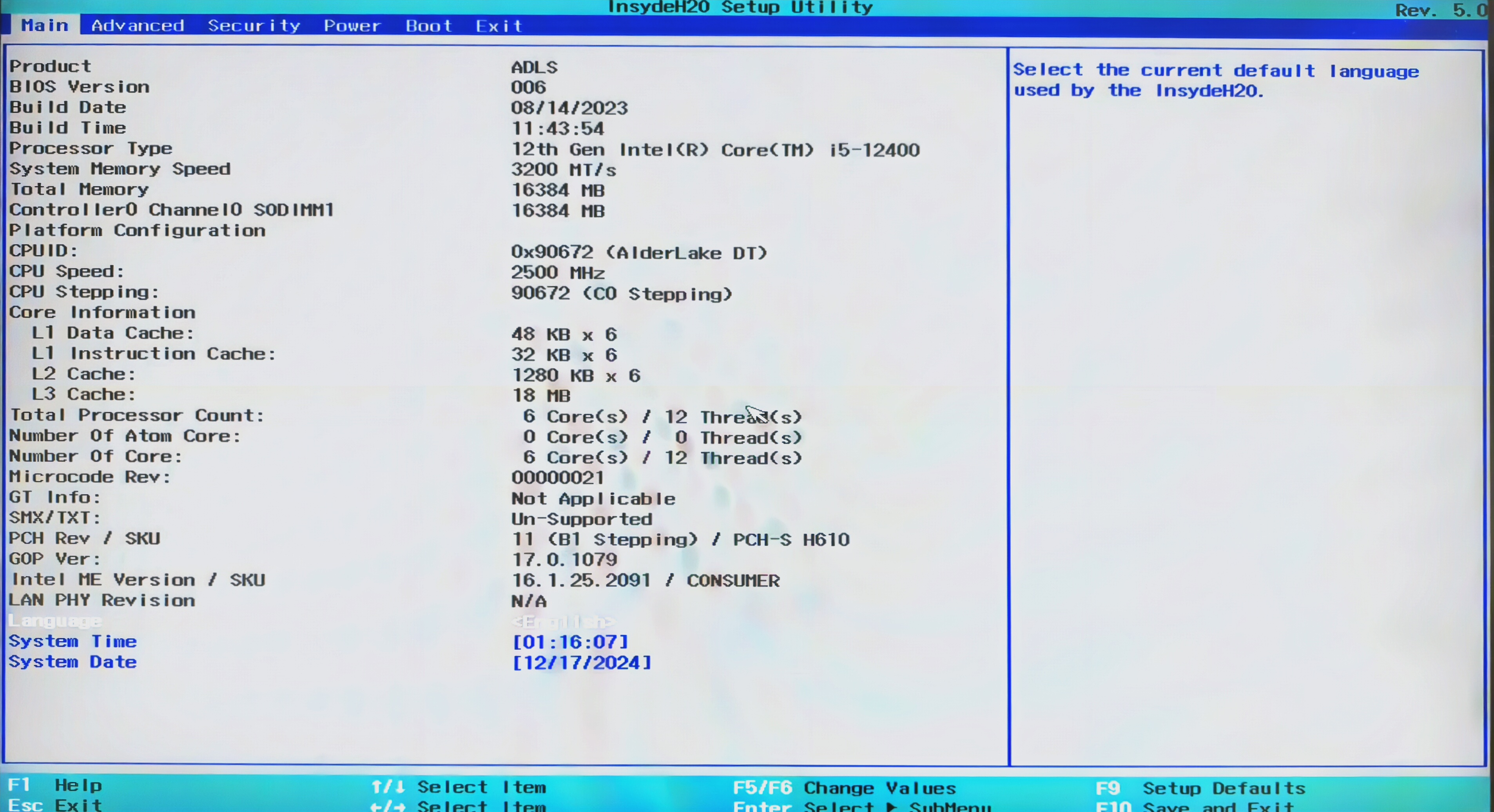
图2-5 进入BIOS页面
点击菜单栏中的Boot->Boot Priority选项,进入启动项设置子界面
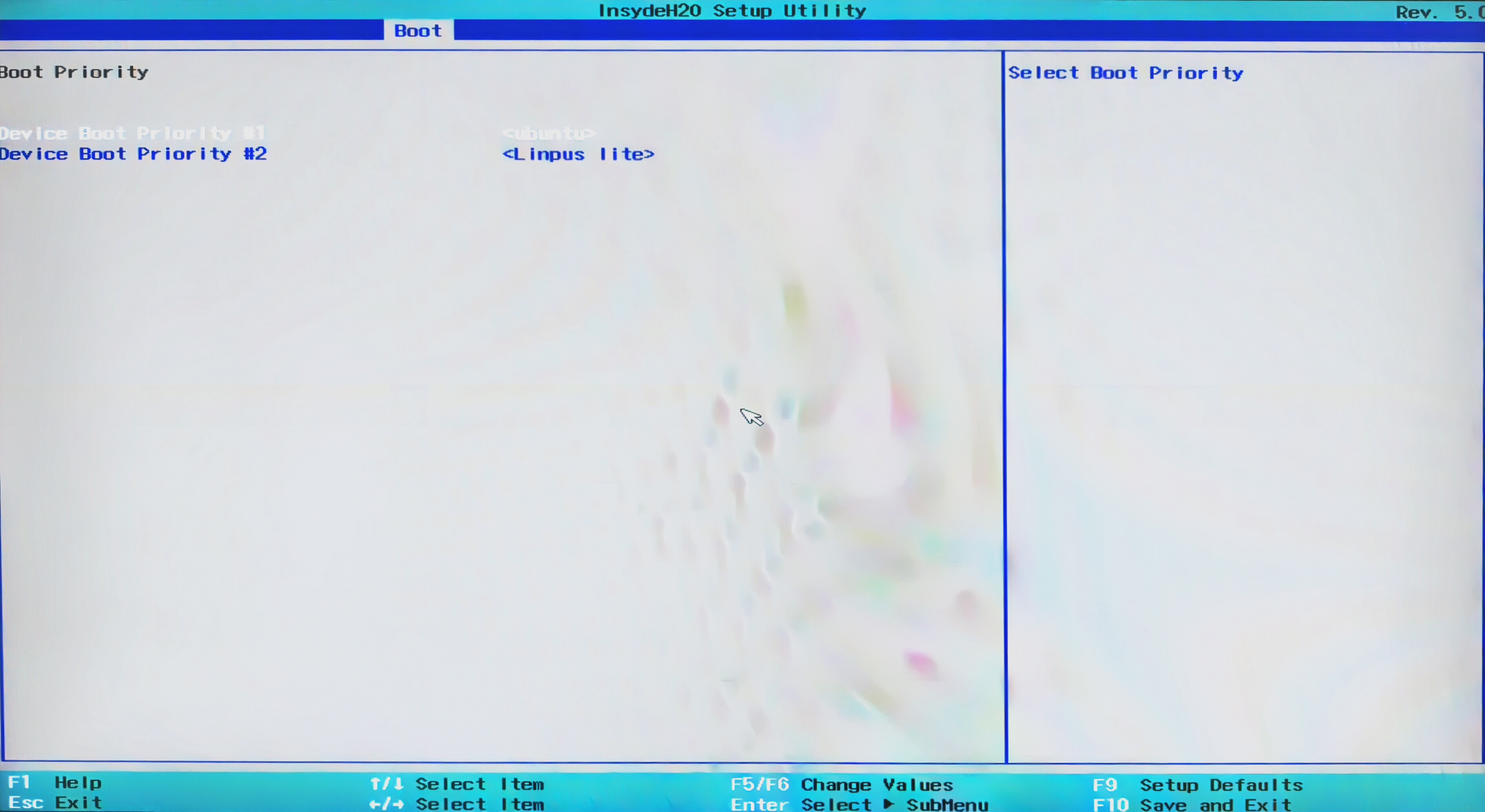
图2-6 进入启动项设置子页面
在子界面中,点击Priority #1 的选项框并选择U盘对应的启动项。按键盘的F10,保存修改启动项并退出,在弹出的选项框中选YES,机器会自动保存设置并重启。
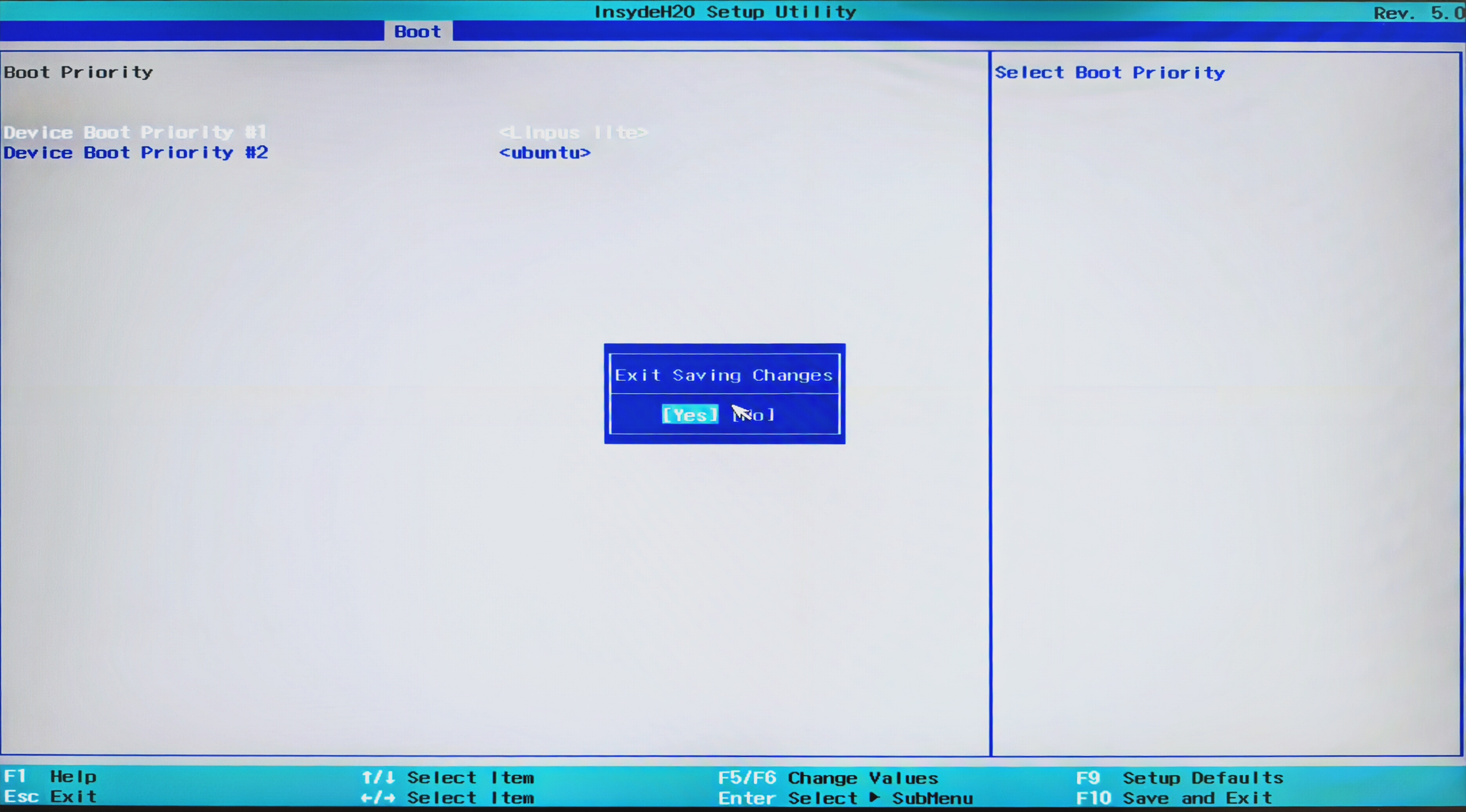
图2-7 修改启动项并保存修改
2.4.2. 还原系统镜像
Rescuezilla系统启动后,选择还原项。
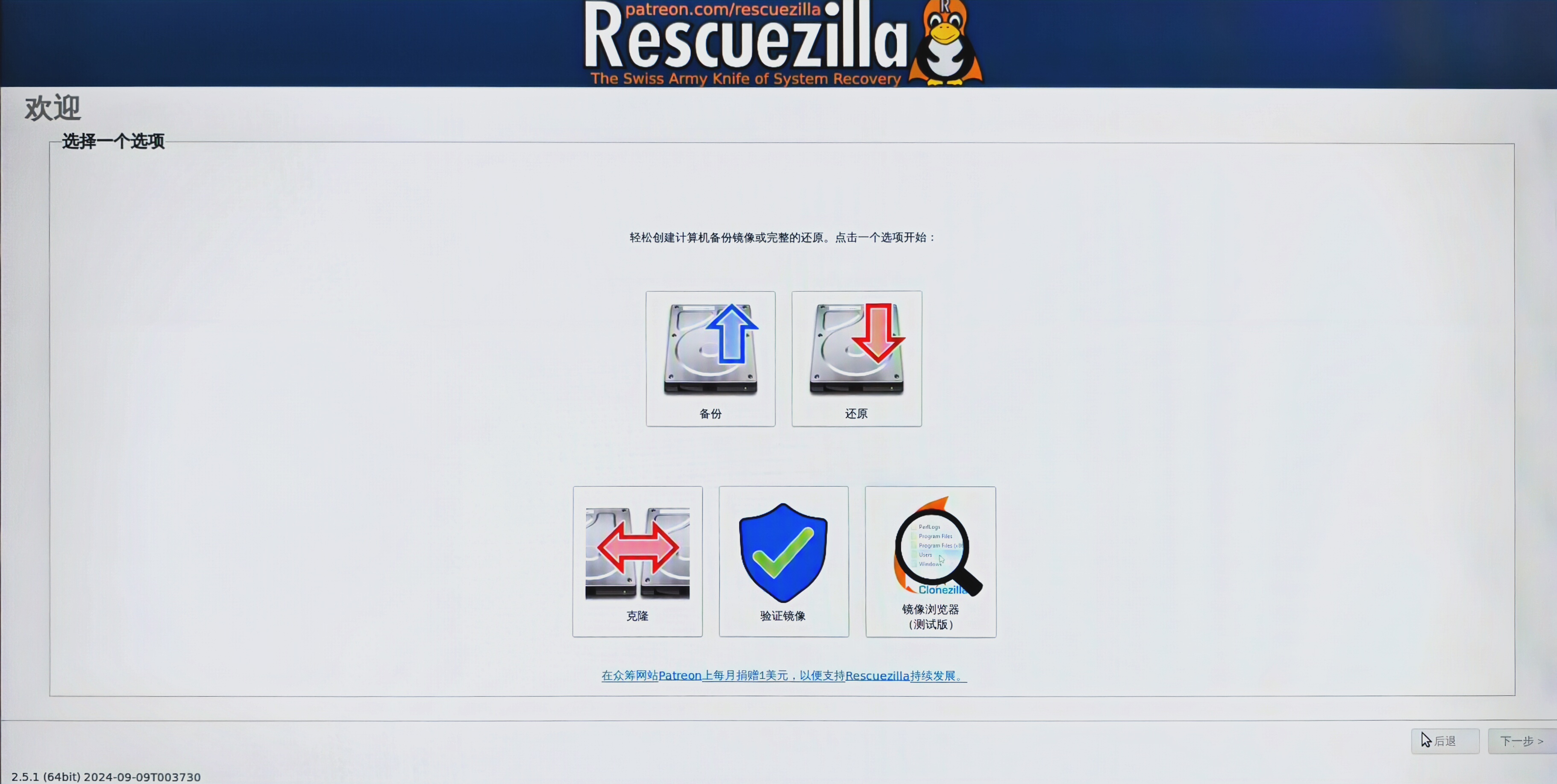
图2-8 选择还原项
进入还原流程的第一步,选择系统镜像存放U盘路径,然后点击下一步。
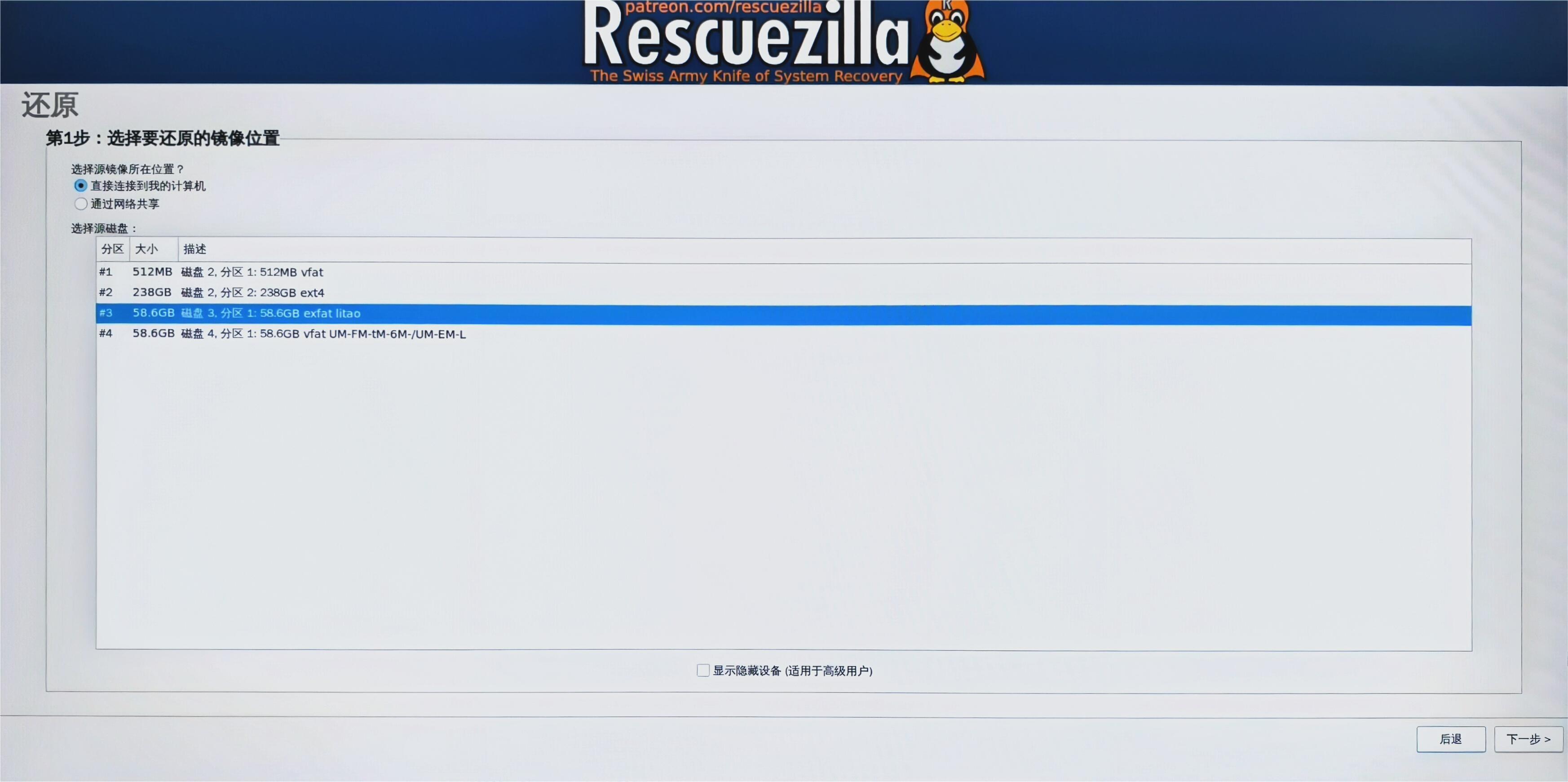
图2-9 选择系统镜像存放的U盘路径
进入还原流程的第二步,在系统镜像存放U盘中选择下载的镜像文件,然后点击下一步。
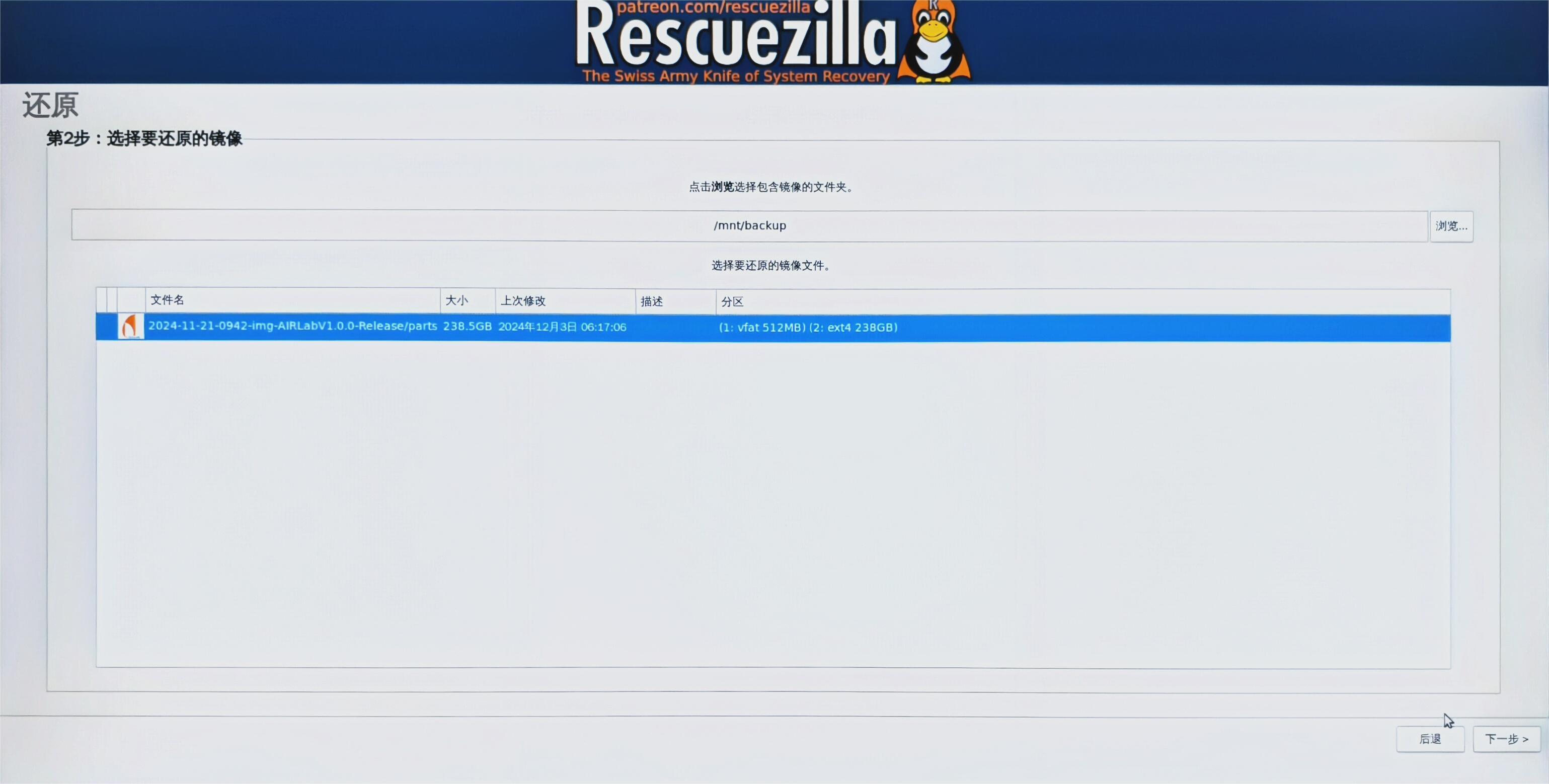
图2-10 选择初始镜像文件
进入还原流程的第三步,选择镜像文件中的数据需要还原的目标磁盘,一般是目标机器上的某个硬盘,然后点击下一步。
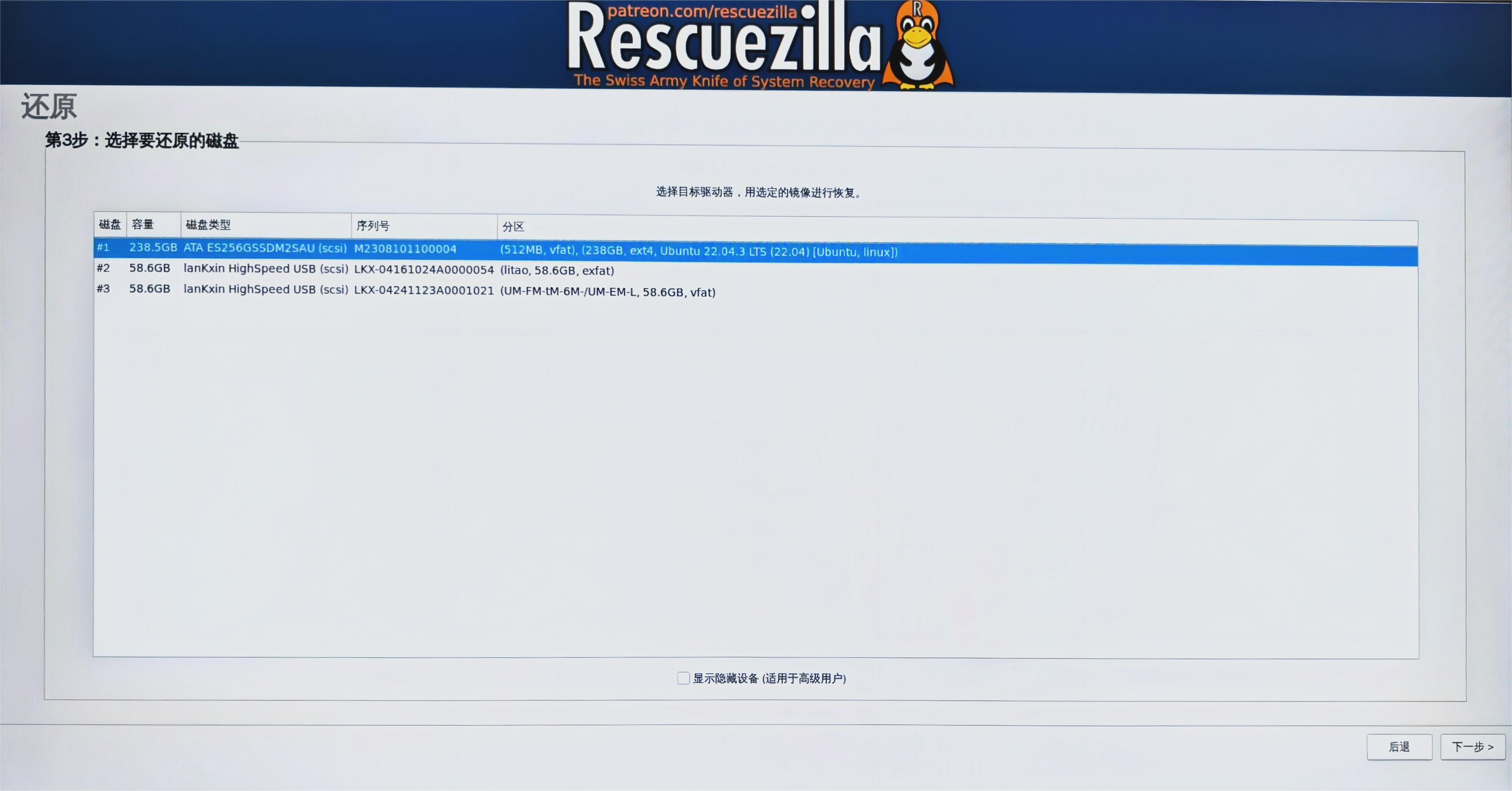
图2-11 选择要还原的目标硬盘
进入还原流程的第四步,选择镜像文件中的需要还原至目标磁盘的分区并点击下一步。注意,此处选择覆盖分区表的话会导致引导信息改变,一般默认选择。
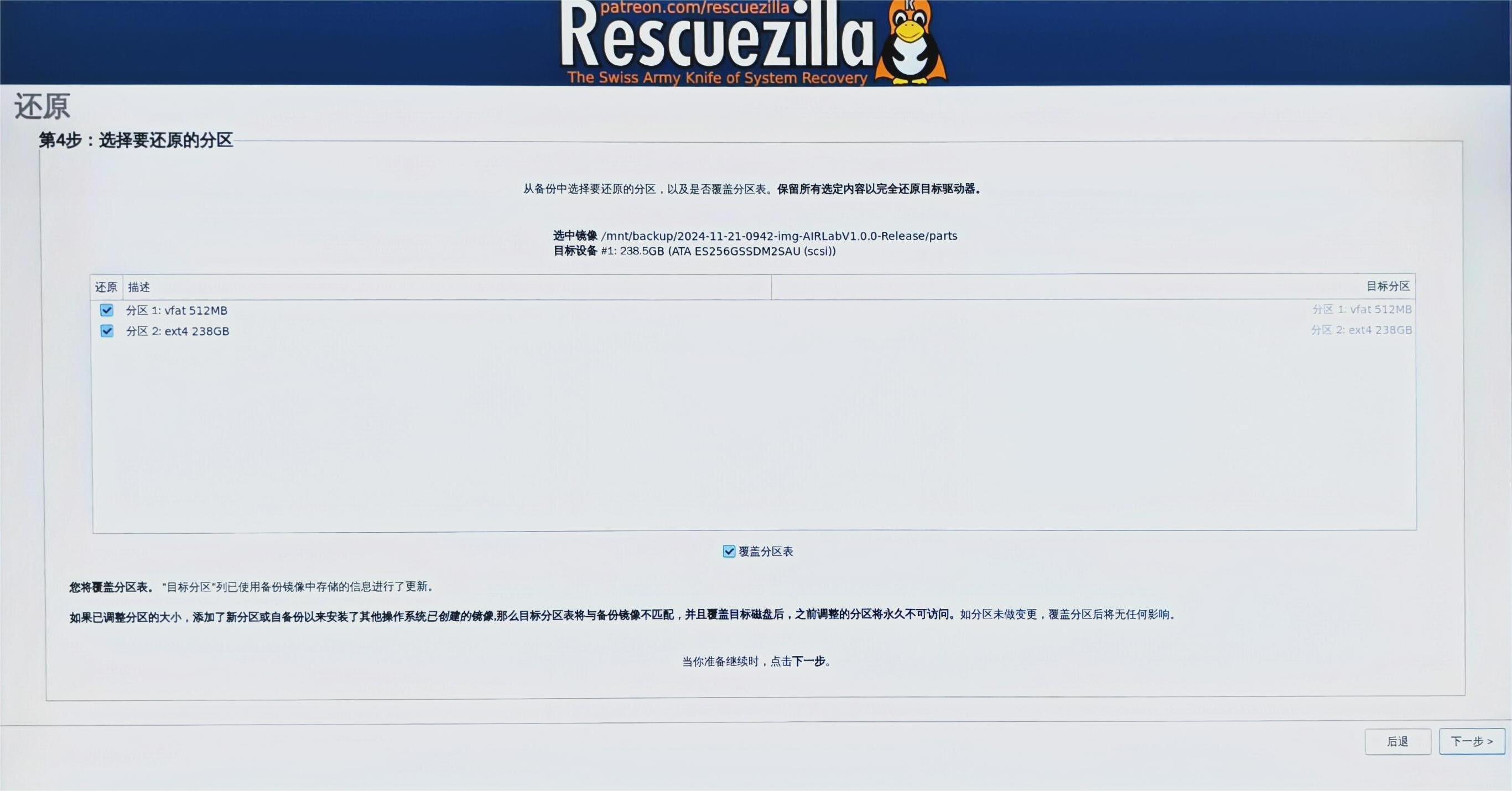
图2-12 选择要还原的分区
进入还原流程的第五步,确认之前的设置项并点击下一步。此时会弹出一个确认对话框,确认无误的话选择是即可。
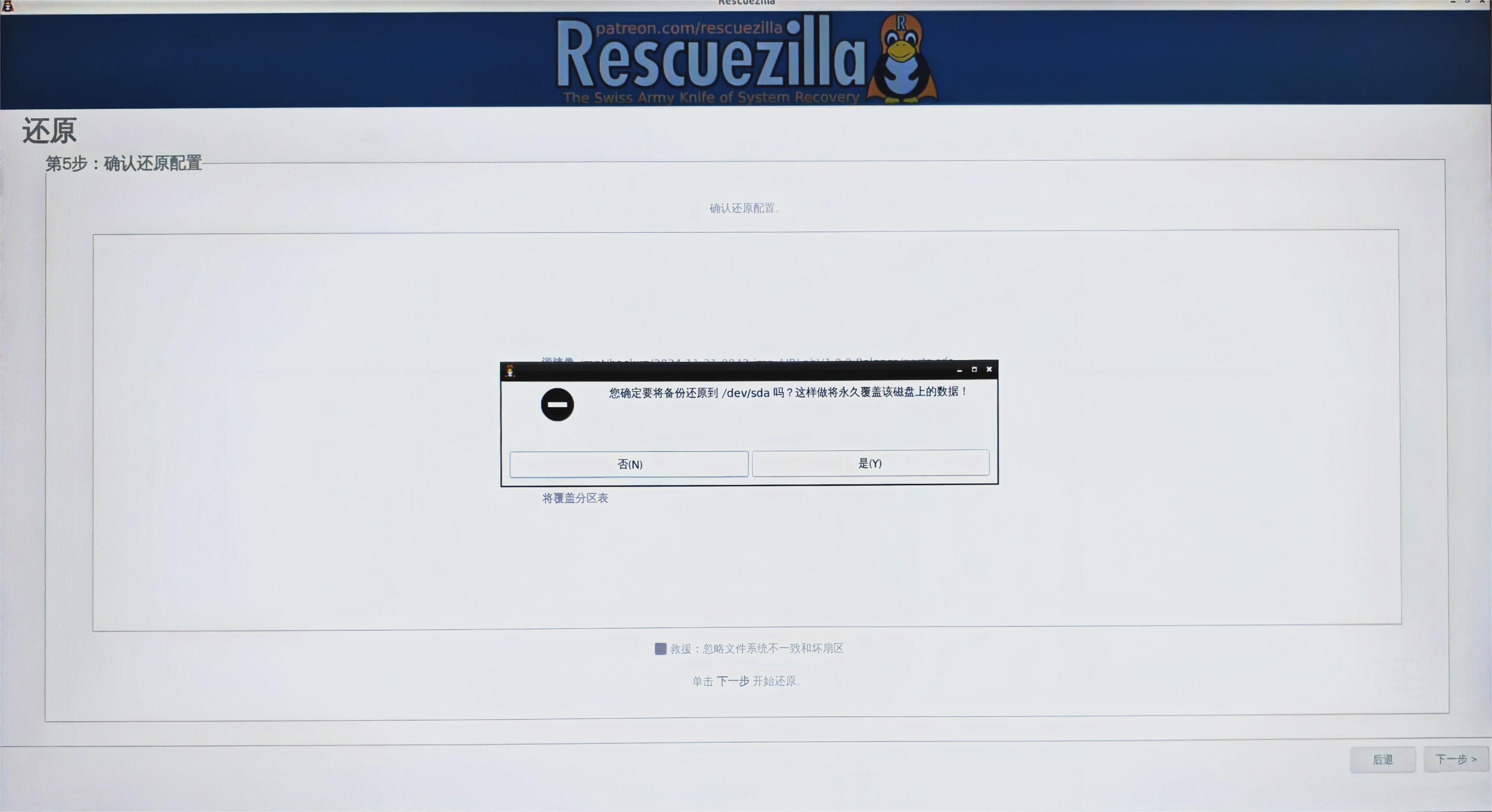
图2-13 确认还原配置
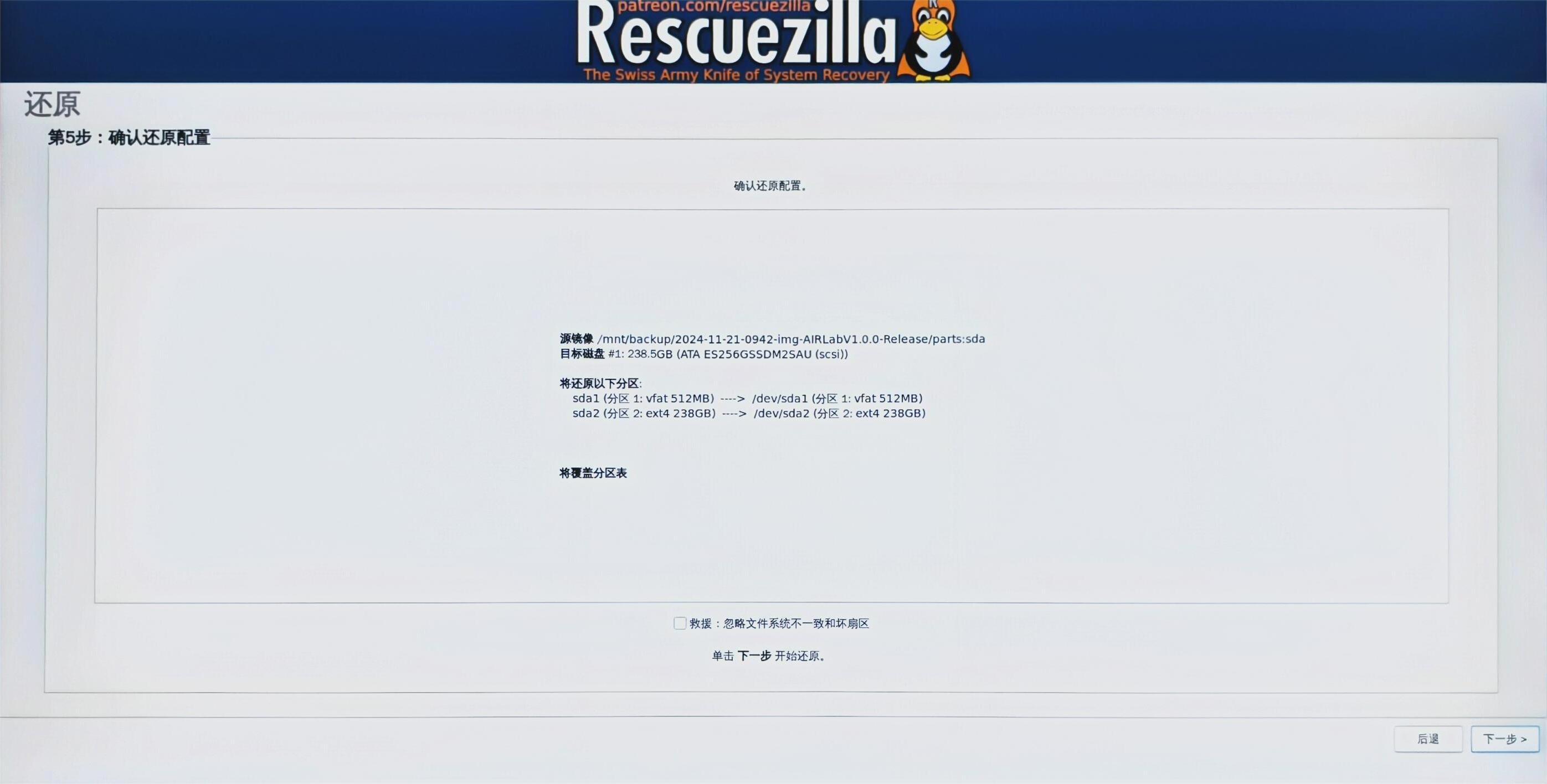
图2-14 在弹出的弹窗中选择“是”
进入还原程序,等待进度条结束即可,根据需要恢复数据的容量不同,此过程可能会持续数十分钟。
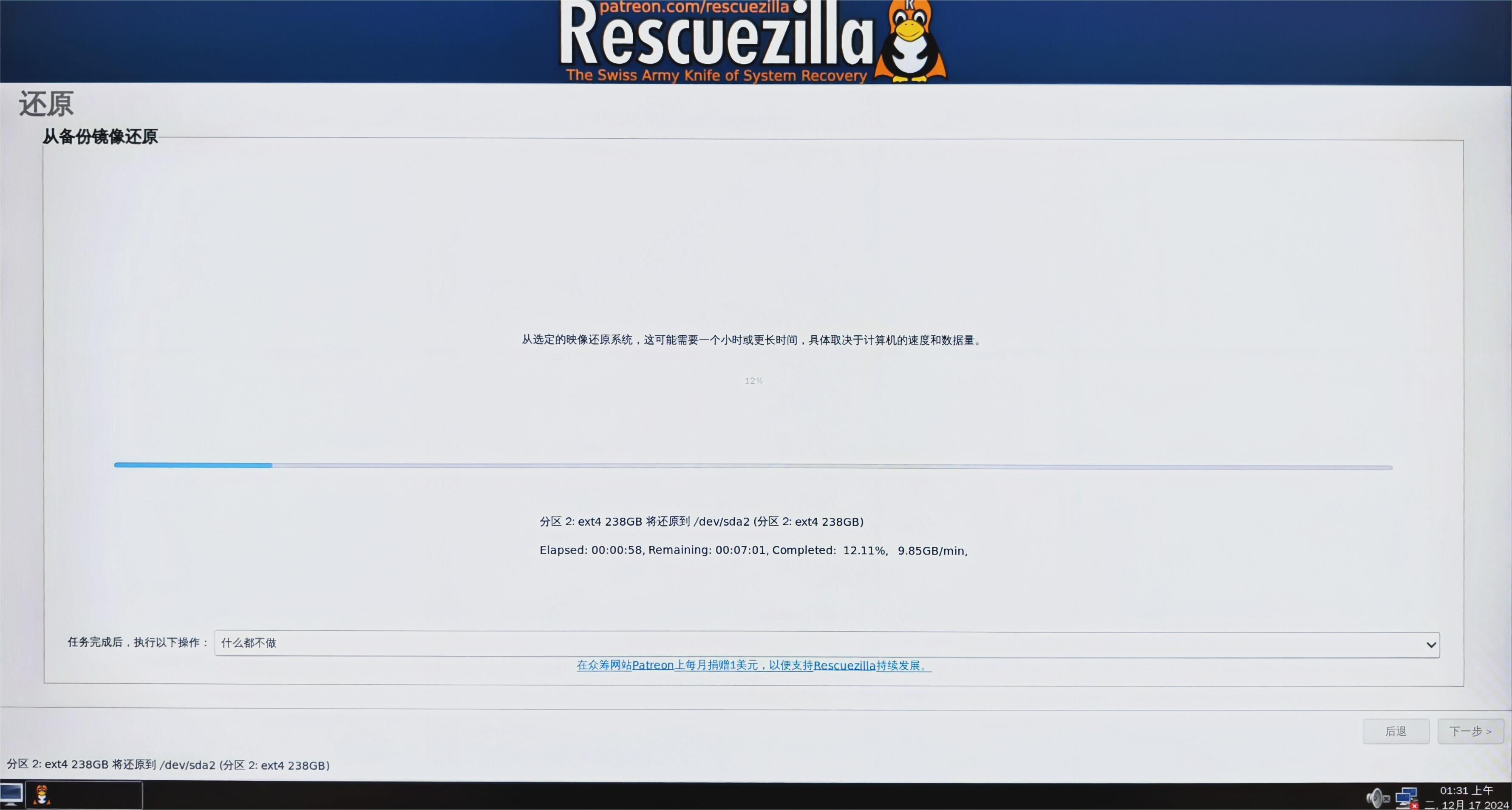
图2-15 进入还原程序
2.4.3. 启动AIRLab软件
还原过程结束后,点击页面左下角“Shutdown”按钮,会弹出对话框选择操作,此时选择重启即可进入到系统初始页面。
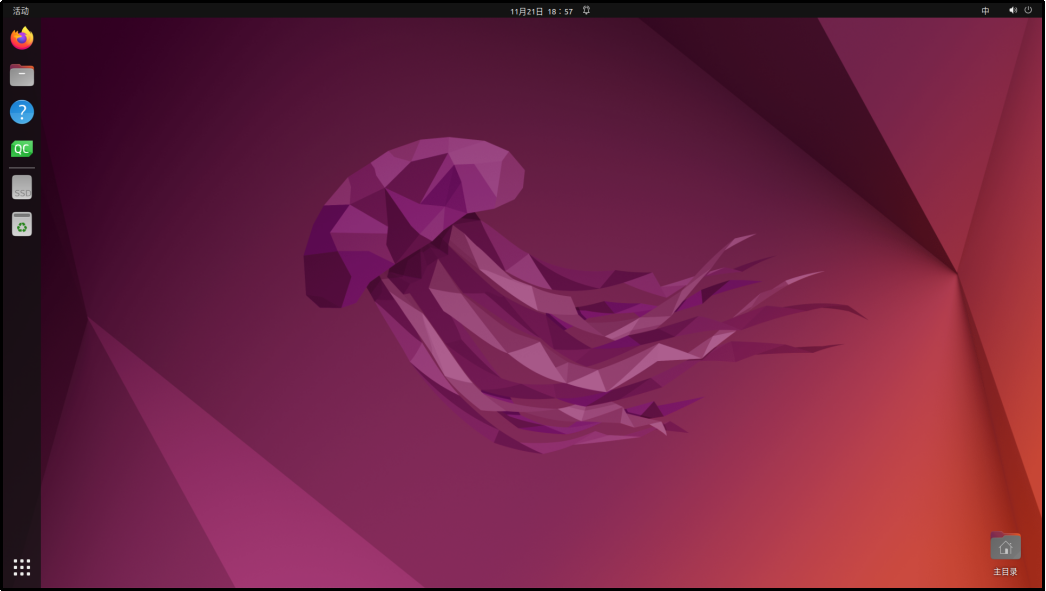
图2-16 进入系统
点击AIRLab软件启动图标即可启动AIRLab软件系统,接下来就可以根据我们的用户手册进行软件操作了。
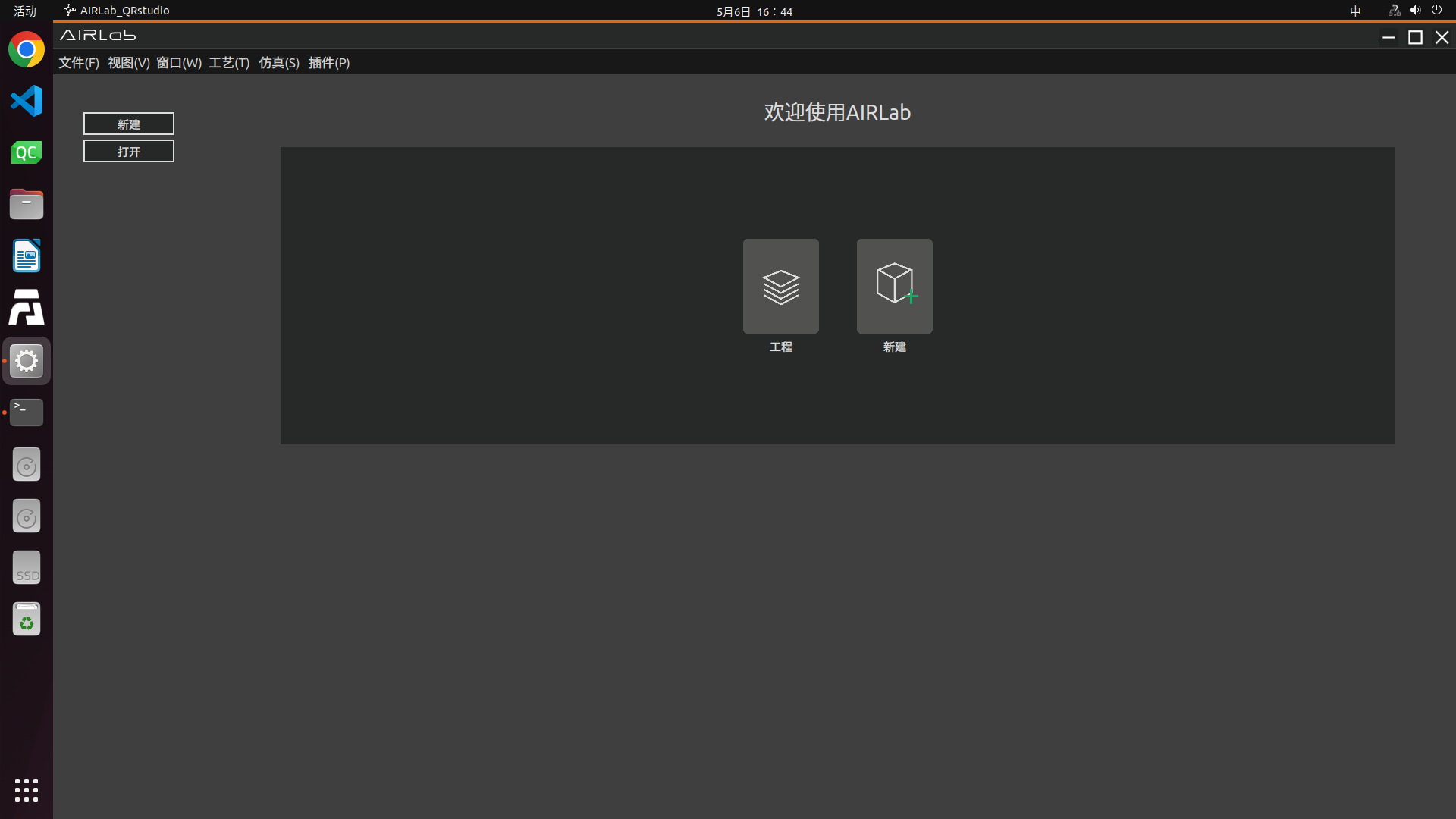
图2-17 系统主目录